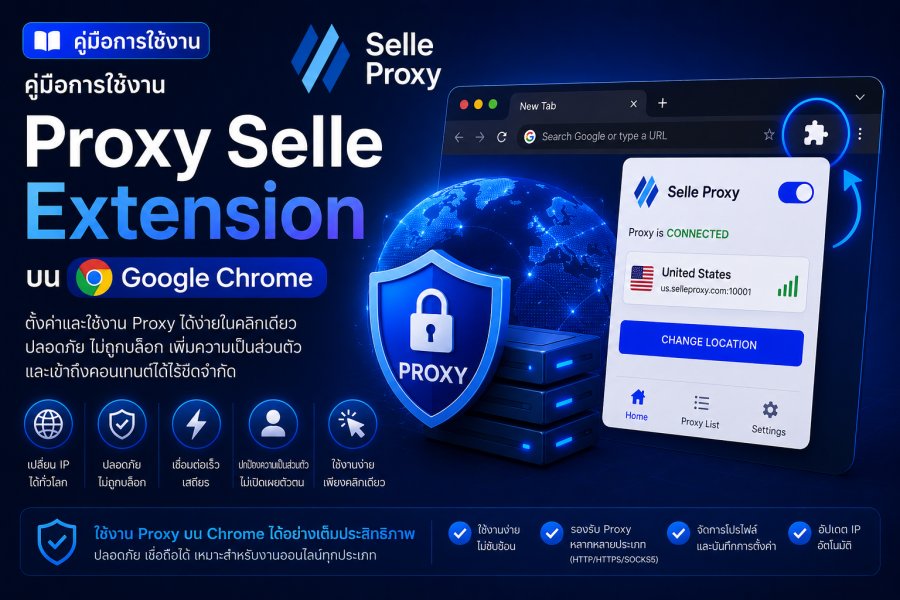
Proxy Selle Extension คืออะไร?
Proxy Selle Extension เป็นส่วนขยาย (Chrome Extension) อย่างเป็นทางการจาก Proxy Selle ออกแบบมาเพื่อช่วยให้คุณจัดการและสลับการตั้งค่า Proxy บน Google Chrome ได้อย่างรวดเร็ว โดยไม่ต้องเข้าไปตั้งค่าระบบปฏิบัติการทุกครั้ง
Extension นี้เหมาะสำหรับ:
- นักพัฒนา (Developers) — ทดสอบแอปหรือเว็บจาก IP ต่างประเทศ
- ผู้ดูแลเครือข่าย (Network Administrators) — จัดการ Proxy ขององค์กร
- QA / Tester — ตรวจสอบพฤติกรรมเว็บภายใต้ Proxy หลายชุด
- ผู้ใช้ Proxy Selle ทั่วไป — เปิด-ปิด Proxy จากแพ็กเกจที่ซื้อไว้ได้ทันที
ติดตั้งได้ฟรีจาก Chrome Web Store — Proxy Selle Extension (เวอร์ชัน 1.0.0)
จุดเด่นของ Proxy Selle Extension
- ตั้งค่า Proxy ได้ง่าย — กรอก Host, Port, Username, Password แล้วเปิดใช้งานได้ทันที
- รองรับ HTTP, HTTPS และ SOCKS5 — ใช้ได้กับแพ็กเกจ Proxy Selle ทุกประเภท
- เก็บข้อมูลในเครื่องเท่านั้น — การตั้งค่าบันทึกใน Chrome Storage บนอุปกรณ์ของคุณ ไม่ส่งข้อมูลไปเซิร์ฟเวอร์ภายนอก
- ไม่เก็บข้อมูลส่วนตัว — ไม่มีการติดตาม ไม่มี Analytics จากบุคคลที่สาม (อ่านนโยบายความเป็นส่วนตัว)
- ขนาดเล็ก โหลดเร็ว — ประมาณ 67 KB ไม่กินทรัพยากรเครื่อง
สิ่งที่ต้องเตรียมก่อนใช้งาน
- เบราว์เซอร์ Google Chrome หรือ Chromium-based (เช่น Edge, Brave) ที่รองรับ Chrome Extension
- บัญชี Proxy Selle และแพ็กเกจ Proxy ที่ใช้งานอยู่
- ข้อมูล Proxy จากแดชบอร์ด: IP (Host), Port, Username, Password และประเภทโปรโตคอล (HTTP / SOCKS5)
ดึงข้อมูล Proxy ได้ที่ app.proxy-selle.com หลังสั่งซื้อแพ็กเกจ — หากยังไม่มีบัญชี ดูคู่มือการสั่งซื้อได้ที่เว็บไซต์
ขั้นตอนที่ 1: ติดตั้ง Extension
- เปิดลิงก์ Proxy Selle Extension บน Chrome Web Store
- คลิกปุ่ม Add to Chrome (เพิ่มใน Chrome)
- ในหน้าต่างยืนยัน คลิก Add extension
- รอจนติดตั้งเสร็จ จะเห็นไอคอน Proxy Selle ที่แถบเครื่องมือ (Toolbar) มุมขวาบนของ Chrome
- หากไม่เห็นไอคอน คลิกไอคอน จิ๊กซอว์ (Extensions) แล้วกดหมุด (Pin) ที่ Proxy Selle Extension
ขั้นตอนที่ 2: เพิ่ม Proxy จากแพ็กเกจ Proxy Selle
- ล็อกอิน แดชบอร์ด Proxy Selle
- ไปที่รายการ Proxy ที่คุณใช้งานอยู่ แล้วคัดลอกข้อมูลต่อไปนี้:
- Proxy Host / IP (เช่น 103.xxx.xxx.xxx)
- Port (เช่น 8080, 3128, 1080)
- Username และ Password
- Protocol — HTTP, HTTPS หรือ SOCKS5 ตามที่แพ็กเกจรองรับ
- คลิกไอคอน Proxy Selle Extension บน Chrome
- เลือก Add Proxy หรือ เพิ่ม Proxy (ชื่อเมนูอาจแตกต่างตามเวอร์ชัน)
- กรอกข้อมูลลงในฟอร์ม:
- Profile name — ตั้งชื่อที่จำง่าย เช่น
IPv4-US-01หรือISP-Thailand - Host — IP ของ Proxy
- Port — หมายเลขพอร์ต
- Username / Password — จากแดชบอร์ด (ถ้าแพ็กเกจต้องการ Authentication)
- Protocol — เลือก HTTP, HTTPS หรือ SOCKS5 ให้ตรงกับแพ็กเกจ
- Profile name — ตั้งชื่อที่จำง่าย เช่น
- คลิก Save หรือ บันทึก
ตัวอย่างการกรอกข้อมูล
Profile name: Proxy-Selle-IPv4-01
Protocol:   HTTP
Host:       103.123.45.67
Port:       8080
Username:   your_username
Password:   your_password
หมายเหตุ: อย่าแชร์ Username/Password ให้ผู้อื่น ข้อมูลเหล่านี้ผูกกับแพ็กเกจของคุณโดยตรง
ขั้นตอนที่ 3: เปิดใช้งาน Proxy
- คลิกไอคอน Extension อีกครั้ง
- เลือก Profile ที่บันทึกไว้จากรายการ
- กดปุ่ม Connect, Enable หรือสวิตช์เปิด Proxy
- เมื่อเชื่อมต่อสำเร็จ สถานะจะแสดงว่า Connected หรือมีไฟสถานะสีเขียว
- เปิดแท็บใหม่แล้วทดสอบเข้าเว็บไซต์ — การท่องเว็บจะผ่าน Proxy ที่เลือก
เมื่อต้องการหยุดใช้งาน กด Disconnect หรือปิดสวิตช์ Proxy — Chrome จะกลับมาใช้การเชื่อมต่ออินเทอร์เน็ตปกติ
ขั้นตอนที่ 4: ทดสอบว่า Proxy ทำงานจริง
หลังเปิด Proxy แล้ว ควรตรวจสอบว่า IP เปลี่ยนตามที่คาดหวัง:
- เปิดแท็บใหม่ไปที่ หน้าเช็ค Proxy ของ Proxy Selle หรือเว็บตรวจ IP เช่น whatismyip.com
- เปรียบเทียบ IP ที่แสดงกับ IP ของ Proxy ในแดชบอร์ด
- หาก IP ตรงกัน แสดงว่า Extension ทำงานถูกต้อง
หาก IP ยังเป็นของ ISP บ้าน แสดงว่า Proxy ยังไม่ถูกเปิดใช้งาน หรือข้อมูล Host/Port ไม่ถูกต้อง — ดูส่วน แก้ปัญหา ด้านล่าง
การจัดการหลาย Profile
หากคุณมี Proxy หลายตัว (เช่น IPv4, IPv6, ISP คนละประเทศ) สามารถสร้าง Profile แยกใน Extension ได้:
- สลับ Profile — เลือกจากรายการแล้วกด Connect โดยไม่ต้องกรอกข้อมูลใหม่
- แก้ไข Profile — กดไอคอนดินสอหรือ Edit ข้างชื่อ Profile
- ลบ Profile — ใช้เมื่อหมดอายุแพ็กเกจหรือไม่ใช้งานแล้ว
เทคนิค: ตั้งชื่อ Profile ให้สอดคล้องกับประเภทและประเทศ เช่น IPv6-SG, ISP-US-Static จะสลับได้เร็วขึ้น
สิทธิ์ (Permissions) ที่ Extension ขอใช้
Proxy Selle Extension ขอสิทธิ์เท่าที่จำเป็นต่อการทำงาน:
| สิทธิ์ | เหตุผล |
|---|---|
| proxy | ตั้งค่า Proxy ของเบราว์เซอร์ตาม Profile ที่คุณเลือก |
| storage | บันทึก Profile และการตั้งค่าในเครื่อง (ไม่ซิงค์ไปคลาวด์) |
| activeTab | ทำงานกับแท็บที่เปิดอยู่เมื่อคุณสั่งเปิด/ปิด Proxy |
Extension ไม่เก็บรวบรวม ประวัติการท่องเว็บ ไม่ขายข้อมูล และไม่เรียก API ภายนอกเพื่อติดตามผู้ใช้ — รายละเอียดครบถ้วนในนโยบายความเป็นส่วนตัวของ Extension
กรณีใช้งานยอดนิยม
1. ทดสอบเว็บจาก IP ต่างประเทศ
นักพัฒนาและ Marketer ใช้ Proxy Selle Extension เพื่อดูว่าเว็บไซต์แสดงผลหรือราคาสินค้าแตกต่างกันในแต่ละภูมิภาคหรือไม่
2. จัดการหลายบัญชีอย่างปลอดภัย
แยก Profile Proxy ต่อบัญชี (เช่น บัญชีโซเชียลหรือ Marketplace) ลดความเสี่ยงที่แพลตฟอร์มจะเชื่อมโยง IP เดียวกัน — อ่านเพิ่มในคู่มือ Proxy สำหรับ Social Media
3. ทดสอบ API และ Web App
QA ใช้ Proxy เพื่อจำลองผู้ใช้จากประเทศอื่นก่อนปล่อยระบบจริง
4. ทำงานผ่าน Proxy องค์กร
ผู้ดูแลเครือข่ายสามารถแจก Profile มาตรฐานให้ทีม แล้วให้สมาชิกเปิดผ่าน Extension แทนการตั้งค่าระบบทั้งเครื่อง
แก้ปัญหาที่พบบ่อย
Extension ติดตั้งแล้วแต่เชื่อมต่อไม่ได้
- ตรวจสอบว่าแพ็กเกจ Proxy ยังไม่หมดอายุใน แดชบอร์ด
- ตรวจสอบ Host, Port, Username, Password ว่าคัดลอกครบและไม่มีช่องว่างเกิน
- เลือก Protocol ให้ตรงกับแพ็กเกจ (HTTP vs SOCKS5)
- ปิด Extension อื่นที่จัดการ Proxy (เช่น SwitchyOmega) ชั่วคราวเพื่อไม่ให้ชนกัน
เว็บบางเว็บเปิดไม่ได้เมื่อเปิด Proxy
- ลองเปลี่ยนเป็น Proxy อื่นหรือประเภทอื่น (เช่น จาก Shared เป็น Dedicated)
- บางเว็บบล็อก Datacenter IP — พิจารณา ISP Proxy ของ Proxy Selle
- ปิด Proxy ชั่วคราวเพื่อยืนยันว่าปัญหามาจาก Proxy จริง
ความเร็วช้าลง
- เลือก Proxy ที่ใกล้ประเทศของคุณมากที่สุด
- ตรวจสอบแบนด์วิดท์แพ็กเกจในแดชบอร์ด
- ปิดแท็บที่ไม่จำเป็น — Proxy ทุกแท็บใช้ bandwidth ร่วมกัน
Chrome แจ้งว่า Extension อาจถูกปิดใช้งาน
- ไปที่ chrome://extensions ตรวจสอบว่า Proxy Selle Extension เปิดอยู่
- อัปเดต Chrome เป็นเวอร์ชันล่าสุด
- ลบแล้วติดตั้ง Extension ใหม่จาก Chrome Web Store
เปรียบเทียบกับวิธีอื่น
| วิธี | ข้อดี | ข้อเสีย |
|---|---|---|
| Proxy Selle Extension | สลับเร็ว, ใช้กับแพ็กเกจ Proxy Selle โดยตรง, ไม่ต้องตั้งระบบ | ใช้ได้เฉพาะ Chrome/Chromium |
| ตั้งค่า Proxy ใน Windows/macOS | มีผลทุกแอป | สลับยาก, กระทบโปรแกรมอื่น |
| SwitchyOmega / FoxyProxy | ยืดหยุ่นสูง | ต้องตั้งค่าเองทุกครั้ง, ไม่ผูกกับแดชบอร์ด Proxy Selle |
อ่านเปรียบเทียบวิธีตั้งค่า Chrome แบบละเอียดได้ที่คู่มือ Proxy บน Google Chrome
คำถามที่พบบ่อย (FAQ)
Proxy Selle Extension ฟรีหรือไม่?
Extension ติดตั้งฟรีจาก Chrome Web Store แต่การใช้งาน Proxy ต้องมีแพ็กเกจ Proxy Selle ที่ชำระเงินแล้ว — ดูราคาแพ็กเกจ
ใช้กับ Firefox หรือ Safari ได้ไหม?
ปัจจุบัน Extension รองรับเฉพาะ Chrome Web Store (รวม Edge และ Brave ที่ติดตั้ง Extension จาก Chrome ได้) สำหรับ Firefox ให้ตั้งค่า Proxy ใน Network Settings โดยใช้ข้อมูลจากแดชบอร์ดแทน
ข้อมูล Username/Password ปลอดภัยไหม?
ข้อมูลบันทึกในเครื่องผ่าน Chrome Storage ไม่ส่งไปเซิร์ฟเวอร์ของบุคคลที่สาม — ตามนโยบายความเป็นส่วนตัว
Extension กับแอป Proxy Selle ต่างกันอย่างไร?
Extension ใช้สำหรับเบราว์เซอร์ Chrome เท่านั้น แอป proxy-selle.com ใช้จัดการแพ็กเกจ สั่งซื้อ และดูข้อมูล Proxy — ทั้งสองใช้ร่วมกันได้
สรุป
Proxy Selle Extension เป็นวิธีที่สะดวกที่สุดในการใช้ Proxy จาก Proxy Selle บน Google Chrome — ติดตั้งจาก Chrome Web Store, คัดลอกข้อมูลจากแดชบอร์ด, สร้าง Profile แล้วกด Connect ก็พร้อมใช้งาน
ลิงก์ที่เกี่ยวข้อง:
- ดาวน์โหลด Proxy Selle Extension
- สมัครใช้งาน Proxy Selle
- เช็คสถานะ Proxy
- นโยบายความเป็นส่วนตัว Extension
หากต้องการความช่วยเหลือ ติดต่อทีมซัพพอร์ตได้ที่ support@proxy-selle.com — บริการ 24/7


แสดงความคิดเห็น
ความคิดเห็น (0)
ยังไม่มีความคิดเห็น — เป็นคนแรกที่แสดงความคิดเห็น