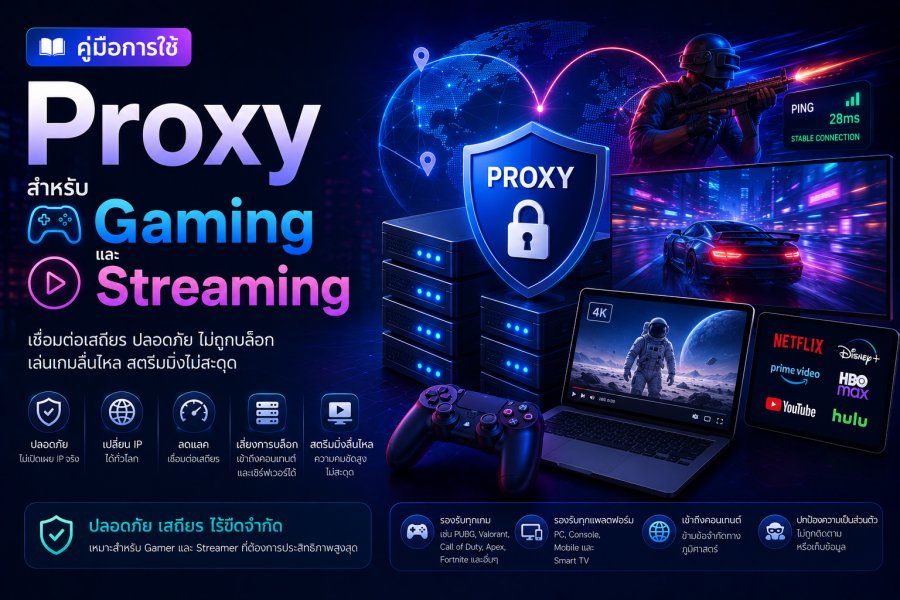
ทำไม Gamers และ Streamers ต้องใช้ Proxy?
สำหรับนักเล่นเกมและ Streamers มืออาชีพ Ping, Latency และ Geo-Restrictions เป็นปัญหาใหญ่ที่ส่งผลต่อประสบการณ์การเล่นและรายได้ บางเกมจำกัดผู้เล่นจากบางประเทศ บาง Server มี Ping สูง และบางเกมเปิดตัวก่อนในบางภูมิภาค การใช้ Gaming Proxy จะช่วยแก้ปัญหาเหล่านี้ได้
บทความนี้จะพาคุณไปรู้จักกับการใช้ Proxy สำหรับ Gaming และ Streaming ตั้งแต่การลด Ping, เล่นเกมข้ามภูมิภาค ไปจนถึงการป้องกัน DDoS Attack
ประโยชน์ของ Proxy สำหรับ Gaming
1. ลด Ping และ Latency
ปัญหา:
- เส้นทางอินเทอร์เน็ตไปยัง Game Server ไม่เหมาะสม
- ISP Throttling (จำกัดความเร็ว)
- เครือข่ายแออัด
- Ping สูงทำให้เสียเปรียบในการแข่งขัน
วิธีแก้ด้วย Proxy:
- ใช้ Gaming Proxy ที่อยู่ใกล้ Game Server
- เลือกเส้นทางที่เร็วที่สุด (Optimized Routing)
- Bypass ISP Throttling
- ลด Ping ได้ 20-50ms
2. เข้าเล่นเกมข้ามภูมิภาค
Geo-Restricted Games:
- Lost Ark: จำกัดบางภูมิภาค
- Valorant: Server แยกตามภูมิภาค
- PUBG Mobile: บางเวอร์ชันเฉพาะประเทศ
- Mobile Legends: Server ต่างกัน
- Beta Games: เปิดให้เล่นก่อนในบางประเทศ
วิธีแก้ด้วย Proxy:
- ใช้ Proxy จากประเทศที่เกมเปิดให้เล่น
- เล่นเกมก่อนใครในประเทศของคุณ
- เข้าถึง Exclusive Content
3. ป้องกัน DDoS Attack
ปัญหา:
- ถูก DDoS จากผู้เล่นคู่แข่ง
- IP Leak ใน Voice Chat
- Swatting และ Doxxing
วิธีแก้ด้วย Proxy:
- ซ่อน IP จริงของคุณ
- ใช้ Proxy มี DDoS Protection
- ปลอดภัยจากการถูกโจมตี
4. ซื้อเกมถูกกว่า
Regional Pricing:
- Steam มีราคาต่างกันในแต่ละประเทศ
- บางประเทศถูกกว่าถึง 70%
- Epic Games Store มี Regional Pricing
วิธีใช้ Proxy:
- ใช้ Proxy จากประเทศที่ราคาถูก (เช่น อาร์เจนตินา, ตุรกี)
- สร้าง Account ใหม่
- ซื้อเกมในราคาที่ถูกกว่า
⚠️ คำเตือน:
- อาจผิด Terms of Service
- Account อาจถูกแบน
- ใช้ความเสี่ยงของตัวเอง
ประโยชน์ของ Proxy สำหรับ Streaming
1. เข้าถึง Content ข้ามภูมิภาค
Geo-Blocked Content:
- Netflix: หนังและซีรีส์ต่างกันในแต่ละประเทศ
- Hulu: เฉพาะ USA
- BBC iPlayer: เฉพาะ UK
- Disney+: Content แตกต่างกัน
- Spotify: เพลงบางเพลงจำกัดภูมิภาค
วิธีแก้ด้วย Proxy:
- ใช้ Proxy จากประเทศที่มี Content ที่ต้องการ
- เข้าถึง Library ที่ใหญ่กว่า
- ดูหนังที่ยังไม่เข้าในประเทศของคุณ
2. Bypass ISP Throttling
ปัญหา:
- ISP จำกัดความเร็วเมื่อ Stream
- วิดีโอกระตุก (Buffering)
- คุณภาพลดลงเป็น 480p
วิธีแก้ด้วย Proxy:
- ISP ไม่รู้ว่าคุณกำลัง Stream
- ได้ความเร็วเต็มที่
- ดู 4K ได้ไม่สะดุด
3. Multi-Account Management
Use Cases:
- จัดการหลาย Twitch/YouTube Accounts
- Stream บน Platform หลายๆ ตัวพร้อมกัน
- ทดสอบ Content ในหลาย Regions
การตั้งค่า Proxy สำหรับ Gaming
PC Gaming (Windows)
วิธีที่ 1: ตั้งค่าใน Windows
- เปิด Settings → Network & Internet
- เลือก Proxy
- เปิด Manual proxy setup
- กรอก:
- Address: 103.123.45.67
- Port: 8080
- บันทึกและทดสอบเกม
วิธีที่ 2: ใช้ Gaming VPN/Proxy Software
- Exitlag: Gaming VPN/Proxy
- Mudfish: Pay-per-Traffic
- WTFast: Gamers Private Network
- PingZapper: Reduce Lag
Console Gaming
PlayStation (PS4/PS5)
- ไปที่ Settings → Network
- เลือก Set Up Internet Connection
- เลือก Wi-Fi หรือ LAN Cable
- เลือก Custom
- ตั้งค่า Proxy:
- Proxy Server: Use
- Address: 103.123.45.67
- Port: 8080
- Test Connection
Xbox (One/Series X|S)
- ไปที่ Settings → General → Network Settings
- เลือก Advanced Settings
- ตั้งค่า Proxy:
- Server: 103.123.45.67
- Port: 8080
- Test Network
Nintendo Switch
- เปิด System Settings
- ไปที่ Internet → Internet Settings
- เลือก Network ที่ใช้
- เลือก Change Settings
- ตั้งค่า Proxy Settings:
- Server: 103.123.45.67
- Port: 8080
- Save และ Connect
Mobile Gaming
Android
- เปิด Settings → Wi-Fi
- กดค้างที่ Wi-Fi ที่เชื่อมต่ออยู่
- เลือก Modify Network
- ขยาย Advanced Options
- ตั้งค่า Proxy:
- Hostname: 103.123.45.67
- Port: 8080
- Save
iOS
- เปิด Settings → Wi-Fi
- แตะ (i) ข้าง Wi-Fi ที่เชื่อมต่ออยู่
- เลื่อนลงไปที่ HTTP Proxy
- เลือก Manual
- กรอก:
- Server: 103.123.45.67
- Port: 8080
- แตะ Save
เกมยอดนิยมที่ใช้ Proxy
1. Valorant
ปัญหา:
- Server แยกตามภูมิภาค
- ไม่สามารถเล่นกับเพื่อนต่างประเทศ
- Ping สูงในบาง Server
วิธีใช้ Proxy:
- ใช้ Proxy ใกล้ๆ Server ที่ต้องการ
- ลด Ping 20-30ms
- เล่นกับเพื่อนข้ามภูมิภาค
2. PUBG/PUBG Mobile
ปัญหา:
- บางเวอร์ชันเฉพาะภูมิภาค
- Ping สูงในบาง Server
- Limited Events
วิธีใช้ Proxy:
- เข้าถึง Global Version
- เล่น Events ที่ยังไม่เปิดในประเทศของคุณ
3. Mobile Legends
ปัญหา:
- Server แตกต่างกันในแต่ละภูมิภาค
- Ranked ต่างกัน
- Hero Release ต่างกัน
4. Free Fire
ปัญหา:
- แบนในบางประเทศ (เช่น อินเดีย)
- Events ต่างกัน
5. Call of Duty Warzone
ปัญหา:
- SBMM (Skill-Based Matchmaking) เข้มงวด
- Ping สูง
วิธีใช้ Proxy:
- เล่นใน Server ที่ง่ายกว่า
- ลด Ping
Streaming Platforms และ Proxy
| Platform | Geo-Restrictions | Proxy Solution |
|---|---|---|
| Netflix | Content ต่างกันในแต่ละประเทศ | Residential Proxy |
| Hulu | เฉพาะ USA | US Residential Proxy |
| BBC iPlayer | เฉพาะ UK | UK Residential Proxy |
| Disney+ | Library ต่างกัน | Residential Proxy |
| Spotify | เพลงบางเพลงจำกัด | Any Proxy |
| YouTube | บางวิดีโอจำกัด | Any Proxy |
| Twitch | บาง Streams จำกัด | Any Proxy |
เทคนิคขั้นสูงสำหรับ Gamers
1. Split Tunneling
ส่ง Traffic เฉพาะเกมผ่าน Proxy:
- ข้อดี: Internet ปกติยังเร็ว
- เหมาะสำหรับ: Streaming + Gaming พร้อมกัน
2. Proxy + VPN
ความปลอดภัยสูงสุด:
You → VPN → Proxy → Game Server

ข้อดี:
- ป้องกัน DDoS
- ซ่อน IP
- Bypass ISP Throttling

ข้อเสีย:
- ช้าลง
- Ping สูงขึ้น
3. Multi-Path Routing
ใช้หลาย Proxy พร้อมกัน:
- เส้นทาง A: Download Game Data
- เส้นทาง B: Upload Player Actions
- ลด Packet Loss
การเลือก Proxy สำหรับ Gaming
สิ่งที่ต้องพิจารณา
| ปัจจัย | ความสำคัญ | คำแนะนำ |
|---|---|---|
| Ping/Latency | ⭐⭐⭐⭐⭐ | <20ms ดีที่สุด |
| Bandwidth | ⭐⭐⭐⭐ | 100+ Mbps |
| Packet Loss | ⭐⭐⭐⭐⭐ | <1% |
| Uptime | ⭐⭐⭐⭐ | 99.9%+ |
| DDoS Protection | ⭐⭐⭐⭐ | จำเป็นสำหรับ Streamers |
| ราคา | ⭐⭐⭐ | $10-30/เดือน |
Best Practices
- ✅ Test Ping: ทดสอบ Ping ก่อนซื้อ
- ✅ Choose Nearby Proxy: เลือก Proxy ใกล้ๆ Game Server
- ✅ Use Dedicated Proxy: อย่าใช้ Shared Proxy
- ✅ Monitor Performance: ติดตาม Ping, Packet Loss
- ✅ Have Backup: มี Proxy สำรอง
- ✅ Update Firmware: อัปเดต Router/Gaming PC
- ✅ Close Background Apps: ปิดโปรแกรมที่ไม่ใช้
- ✅ Use Wired Connection: ใช้สาย LAN แทน Wi-Fi
การแก้ปัญหาที่พบบ่อย
1. Ping สูงขึ้นหลังใช้ Proxy
วิธีแก้:
- เปลี่ยนเป็น Proxy ที่ใกล้กว่า
- ใช้ Dedicated Proxy แทน Shared
- ตรวจสอบว่า Proxy ไม่ Overloaded
2. ถูกแบนจากเกม
วิธีแก้:
- ใช้ Residential Proxy แทน Datacenter
- อย่าเปลี่ยน IP บ่อยเกินไป
- อ่าน Terms of Service
3. Proxy ไม่ทำงาน
วิธีแก้:
- ตรวจสอบ Username/Password
- Test Proxy Connection
- ติดต่อ Support
สรุป
Proxy สำหรับ Gaming และ Streaming เป็นเครื่องมือที่มีประโยชน์มากสำหรับ Gamers และ Streamers ที่ต้องการประสบการณ์ที่ดีขึ้น ไม่ว่าจะเป็นการลด Ping, เข้าถึงเกมข้ามภูมิภาค หรือป้องกัน DDoS Attack
การเลือก Proxy ที่มีคุณภาพสูง มี Latency ต่ำ และ Uptime สูงจะทำให้คุณได้เปรียบในการแข่งขันและสนุกกับเกมมากขึ้น
หากคุณกำลังมองหา Gaming Proxy ที่มี Ping ต่ำ Bandwidth สูง และ DDoS Protection ดูแพ็คเกจของเราได้ที่นี่ หรือ ติดต่อทีมงานเพื่อขอทดลองใช้ฟรี


แสดงความคิดเห็น
ความคิดเห็น (0)
ยังไม่มีความคิดเห็น — เป็นคนแรกที่แสดงความคิดเห็น